Project Online Project Server Lesen und Schreiben von Benutzerdefinierte Enterprise-Feldern Read and Write Enterprise Custom Fields

Deutsch Häufig sollen Werte für Benutzerdefinierte Enterprise-Felder (ECF) per Makro (VBA) gelesen oder gesetzt werden. Dazu ist jeweils im ersten Schritt die ID des ECF zu identifizieren, dafür steht die Funktion FieldNameToFieldConstant zur Verfügung. Als Parameter benötigt diese Funktion den Feldnamen und die Entität des Felds. Mit der erhaltenen Konstanten können dann die Werte mit der Funktion* GetField* gelesen oder mit der Funktion SetField gesetzt werden. Im Codebereich finden Sie Beispiele für alle Entitäten. Bitte beachten Sie Folgendes: ...
May 27, 2019 · 9 min · Barbara Henhapl
Project Benutzerdefinierte Felder in andere Entität kopieren  Copy Custom Fields to Other Entity

Project Benutzerdefinierte Felder in andere Entität kopieren Copy Custom Fields to Other Entity

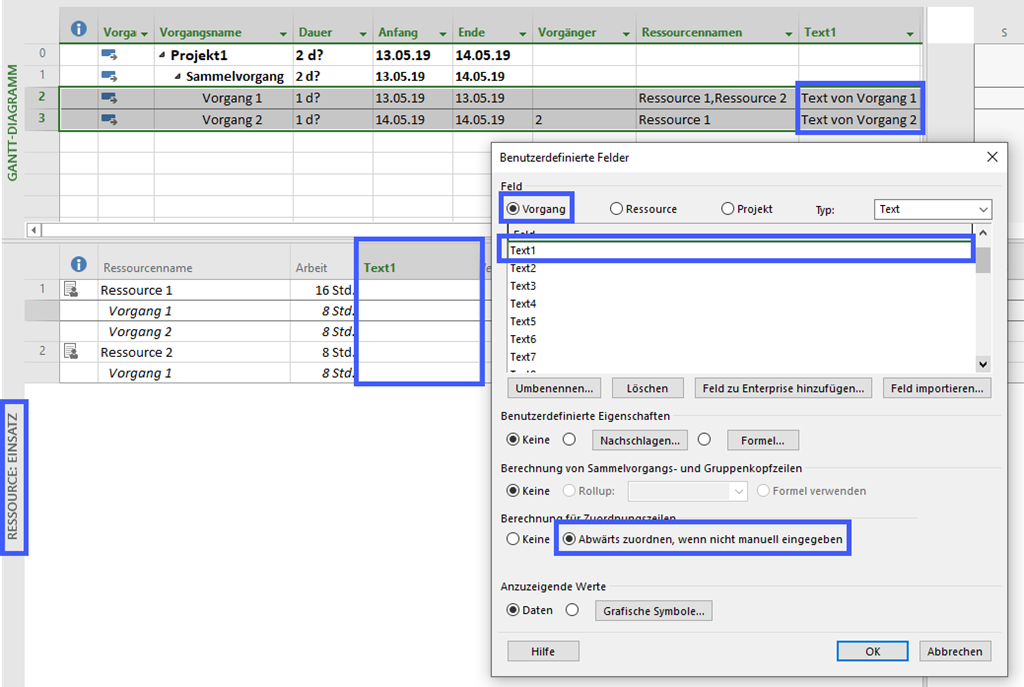
Deutsch Häufig wird in Foren die Frage gestellt, weshalb Werte benutzerdefinierter Felder in einer Ansicht nicht zur Verfügung stehen. Das liegt üblicherweise daran, dass das Feld für eine Entität erstellt wurde, die in der gewünschten Ansicht nicht zur Verfügung steht. So kann es sich um ein Vorgangsfeld handeln, das in der Ansicht Ressource: Einsatz nicht angezeigt werden kann oder um ein Ressourcenfeld, das in der Ansicht Vorgang: Einsatz nicht verfügbar ist. Das ist auch dann der Fall, wenn die Berechnung für Zuordnungszeilen auf Abwärts zuordnen, wenn nicht manuell eingegeben aktiviert ist: ...

May 22, 2019 · 6 min · Barbara Henhapl
Project Export PSP in Office  Export WBS to Office

Project Export PSP in Office Export WBS to Office

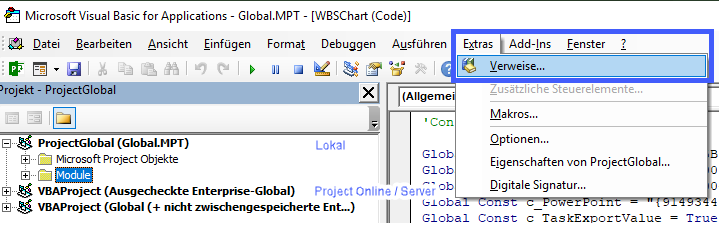
Deutsch Verweise manuell aktivieren Verweise per Makro aktivieren English Code: Referenzen beim Öffnen aktivieren / Enable References on Open Code: Referenzen aktivieren / Enable References Code: Export PSP / Export WBS Deutsch Leider bietet Project keine Möglichkeit, die Planung als PSP zu exportieren. Diese Anforderung wird aber oft in Foren und auch von Kunden gestellt. Ich stelle hier ein Makro bereit, dass eine SmartArt Grafik in Excel, Word und PowerPoint bereitstellt. Um aus Project eine dieser Officeanwendungen anzuprechen, müssen Verweise für die jeweilige Anwenung gesetzt sein. Die Verweise sind optimalerweise in der globalen Vorlage zu setzen. Beim Arbeiten ohne Verbindung zu Project Online / Project Server ist das die Datei Global.mpt. Diese Datei enthält alle Objekte, die auf dem Rechner für alle Projekte zur Verfügung stehen. Bei Verbindung mit Project Online / Project Server sind die Verweise in der Enterprise Global zu aktivieren. ...

May 19, 2019 · 10 min · Barbara Henhapl

Project Zuordnungseinheiten neu berechnen - Recalculate Assignment Units

Deutsch Im Artikel Zuordnungseinheiten in Project ab Version 2010 ist beschrieben, weshalb die Anzeige der Zuordnungseinheiten bei der Änderung von Dauer oder Arbeit ab Project 2010 nicht aktualisiert wird. Rod Gill aus Australien hat dazu ein Makro zur Verfügung gestellt, mit dem die Neuberechnung der Zuordnungseinheiten erfolgen kann: Reset Assignment Units. In Europa verwenden wir jedoch andere Regionaleinstellungen, daher finden Sie hier eine modifizierte Version. In Makros implementieren / Implement Macros wird beschrieben, wie ein Makro in Project übernommen werden kann.Mehr Beispielmakros sind unter VBA zu finden. ...

May 15, 2019 · 4 min · Barbara Henhapl
Project Makros implementieren - Implement Macros

Project Makros implementieren - Implement Macros

Deutsch In Foren wird häufig nach Automatisierungen gefragt, die mit Makros umgesetzt werden können. In diesem Artikel wird beschrieben, wie diese Makros in ein Projekt, auf den eigenen Rechner oder in Project Online / Project Server übernommen werden können. In künftigen Artikeln folgen dann Makros, die häufig im Einsatz sind. Verfügbare Makros sind unter VBA zu finden. Makro einfügen Um ein vorhandenes Makro in Project zu übernehmen, wird der Editor Microsoft Visual Basic for Applications benötigt. Starten Sie den Editor über Ansicht – Makros – Visual Basic oder drücken Sie die Taste F11. ...

May 12, 2019 · 5 min · Barbara Henhapl

Project Online Project Server Project Detail Pages - Enhancements Part 8 Disable Project Owner Button on Project Detail Page

This is the eighth part of articles discussing Project Detail Page enhancements: Show/hide a field depending on the value of an internal field on the same page Show/hide a field depending on the value of an Enterprise Custom field on the same page Show/Hide a field based on the value of an internal field using REST Show/Hide a field based on the value of an Enterprise Custom Field without Lookup Table using REST Remove Time from Enterprise Custom Fields on Project Detail Pages Remove Prefix from Enterprise Custom Fields on Project Detail Pages Hide Impact Ratings on Project Detail Page “Strategic Impact” Disable “Project Owner” Button on Project Detail Page For a description for preparation of a Project Detail Page for JavaScript, see General Preparation ...

May 5, 2019 · 3 min · Barbara Henhapl
Tips for PowerApps-6 tips for working with images

Tips for PowerApps-6 tips for working with images

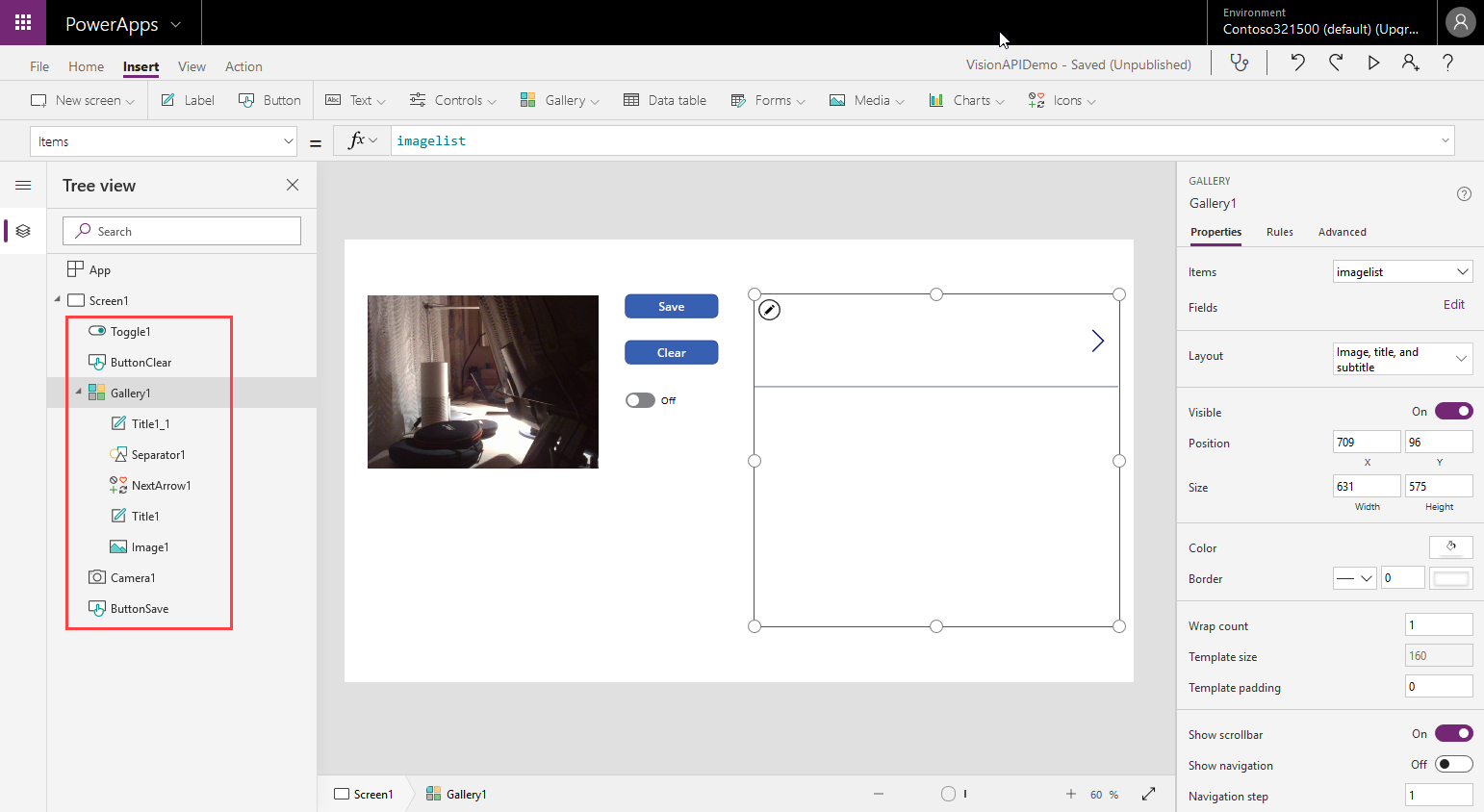
Since I use PowerApps only from time to time, I wanted to document some common actions, such as working with images and the camera control. So, here are my little notes in 6 tips. Well it´s Saturday evening, and I am listening to fancy music and playing with PowerApps (and Flow, Cognitive Services and Adaptive Cards). To not forget the following basics, I thought, it´s a good idea to document a quick intro for working with the Camera control and pictures in PowerApps. ...

April 14, 2019 · 6 min · Toni Pohl
Having fun with IoT Flic buttons and Microsoft Flow

Having fun with IoT Flic buttons and Microsoft Flow

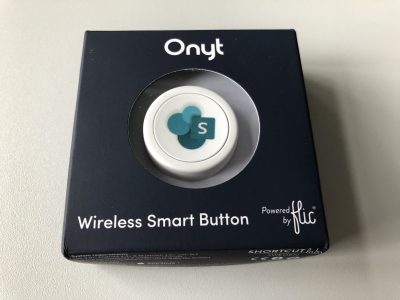
I just got a cute Flic button to play around with. It takes only some minutes to connect that IoT button to a connector and execute customs tasks. Well, as first step, I simply created a message in a Microsoft Teams channel. See the step-by-step instructions here. My colleague Christoph has started to play with the Flic button and another IoT button, so I was interested as well. Another article with that IoT button will follow shortly. ...

March 27, 2019 · 3 min · Toni Pohl
Project Seitenumbruch einfügen  Insert Page Break

Project Seitenumbruch einfügen Insert Page Break

Sprachen / Languages: Deutsch English Seitenumbruch einfügen Das Einfügen eines manuellen Seitenumbruchs ist in Project möglich. Der Befehl für Seitenumbrüche steht in der Standardkonfiguration zur Verfügung, ist aber “unsichtbar”. Um ihn einsetzen zu können, ist der Befehl der Symbolleiste für den Schnellzugriff** oder einem angepassten Menüband hinzuzufügen, wie im verlinkten Artikel beschrieben. Sie finden den Befehl Seitenumbruch festlegen in der Auswahlliste Befehle auswählen unter Nicht im Menüband enthaltene Befehle und Alle Befehle. ...

February 28, 2019 · 2 min · Barbara Henhapl
Project Symbolleiste für den Schnellzugriff anpassen  Customize Quick Access Tool Bar

Project Symbolleiste für den Schnellzugriff anpassen Customize Quick Access Tool Bar

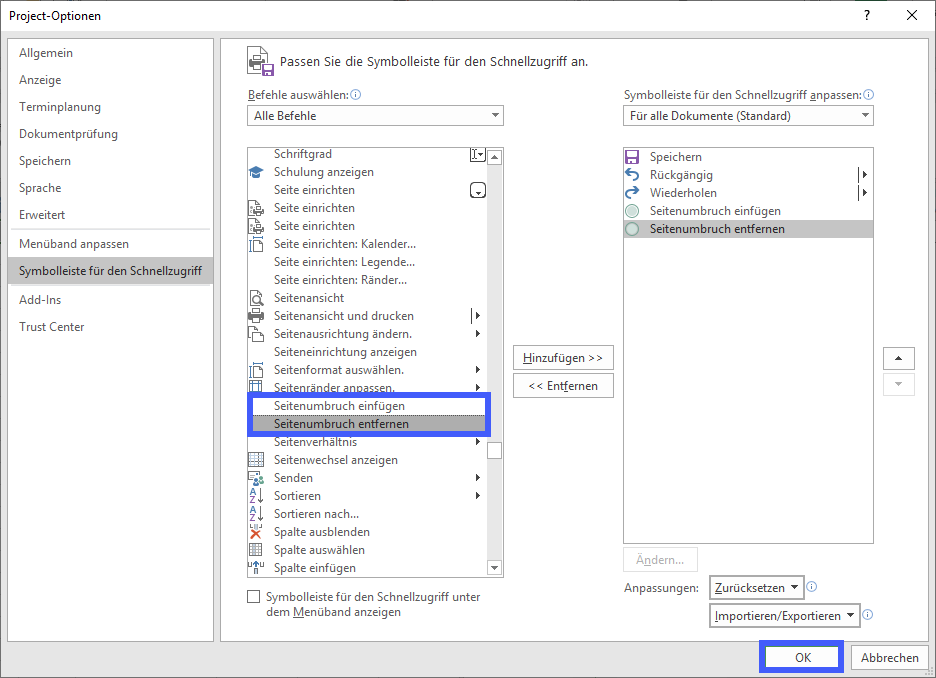
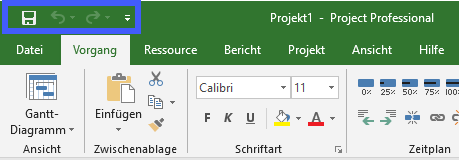
Deutsch: Symbolleiste für den Schnellzugriff anpassen Analog zu allen Officeanwendungen ab Version 2007 können Sie in Project ab Version 2010 die Symbolleiste für den Schnellzugriff anpassen. Damit können Sie Befehle, die Sie häufig benötigen, sehr komfortabel für den einfachen Zugriff bereitstellen. Ohne Anpassung stehen die Befehle Speicher, Rückgängig und Wiederholen zur Verfügung. Oft werden aber Befehle vermisst, die nur durch mehrmalige Mausklicks zu erreichen sind, wie zum Beispiel Drucken oder bei Einsatz von Project Online oder Project Server Veröffentlichen. Sie können sich die gewünschten Befehle der Symbolleiste *für den Schnellzugriff *hinzufügen. Öffnen Sie dazu das Dialogfenster Project-Optionen über Datei – Optionen. Wechseln Sie zur Ansicht Symbolleiste für den Schnellzugriff. Wählen Sie den gewünschten Befehl aus und klicken Sie auf Hinzufügen. ...

February 27, 2019 · 3 min · Barbara Henhapl